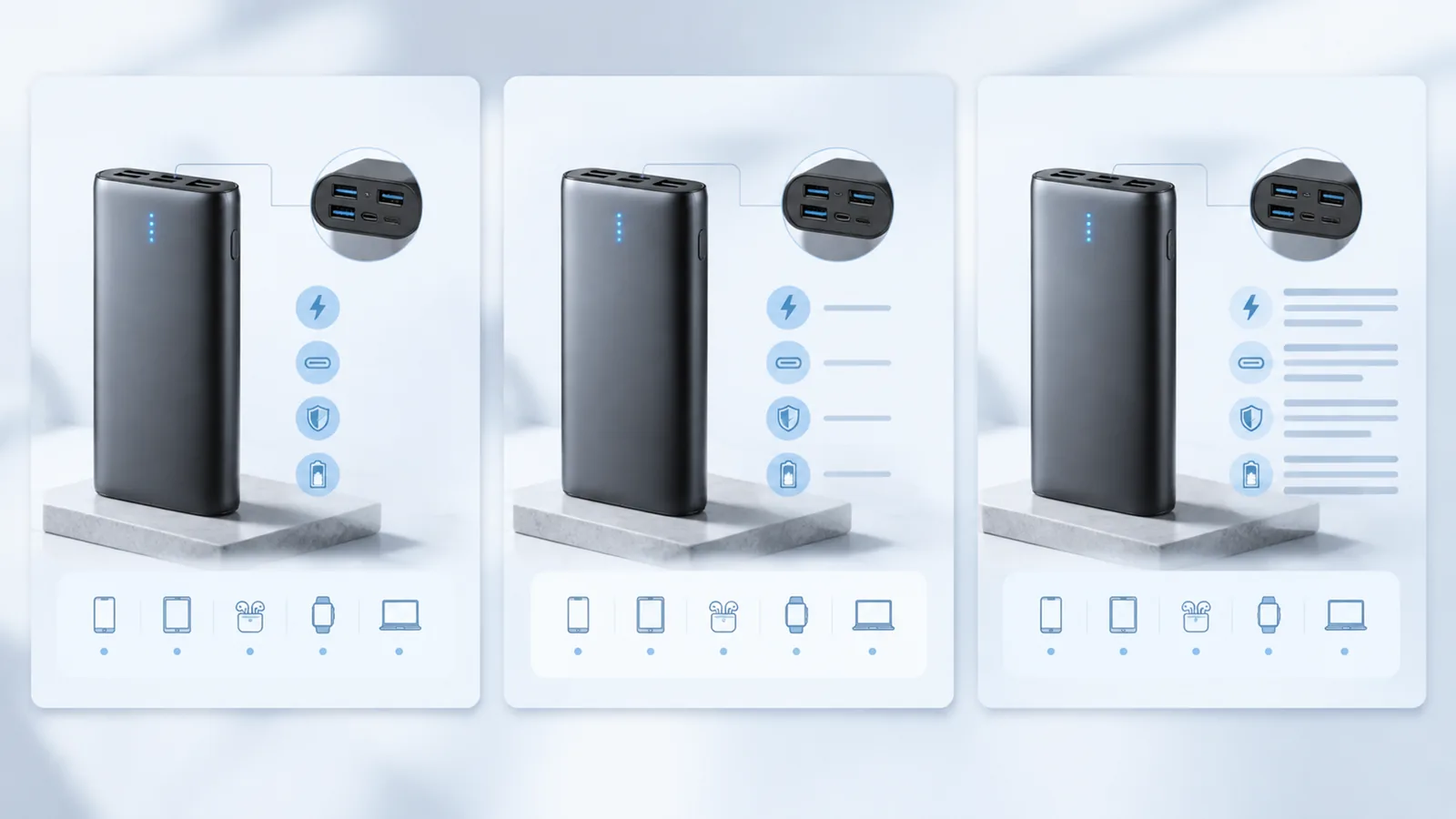
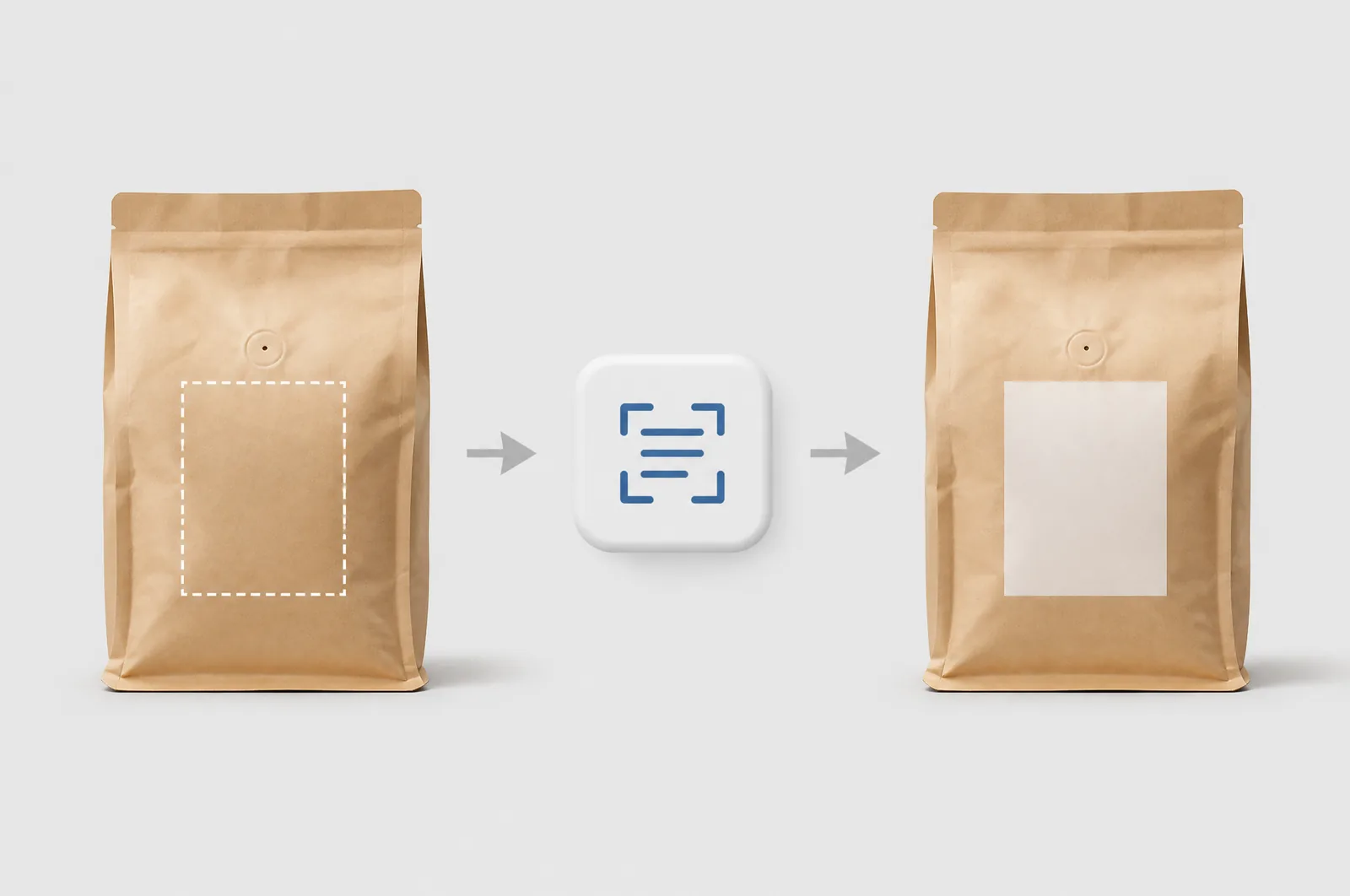
数码商品图要上多语言站点,正确做法不是重新设计,而是把原图上的文字识别出来、翻成目标语言、按原位置重新排回去。版式、配图、接口示意的位置全都不变。用 PixGT 流光AI 的图片翻译功能,上传一张原图、选一个目标语言就完成了。
理解这一点很重要:这是 OCR 加就地重排,不是重新生成整张图。所以你原来花钱做的版式不会丢。
一、上手前先搞清能做什么
输入只有一样:原图 1 张(必填)。参数只有一个:目标语言,共 16 种——英语、简体中文、繁体中文、日语、韩语、德语、法语、西班牙语、葡萄牙语、巴西葡萄牙语、俄语、阿拉伯语、泰语、印尼语、越南语、马来语。
亚马逊的主要站点基本被这个语言表覆盖:北美站用英语和西班牙语,欧洲站用德法西意葡,日本站用日语。
二、完整上手路径
- 打开 PixGT 流光AI,侧边栏进「工具集合」,右侧选「图片翻译」;
- 上传要翻译的商品图;
- 选目标语言;
- 出图;
- 对着原图逐处核对文字位置和内容。
第一次做建议先拿一张文字最少的图试(比如只有一行标语的场景图),确认流程和效果,再上参数表这种密集文字的图。
三、数码品类特有的三个坑
坑一:型号和接口名不该被翻译。 「USB-C」「HDMI 2.1」「PD 65W」「Type-A」这类是国际通用写法,翻成目标语言反而看不懂。出图后要逐个检查这类字符串有没有被误翻,被翻了就手动改回来。同理,品牌名和型号编号(如 X1 Pro、M2-500)也要保持原样。
坑二:参数表翻译后长度变了,会挤版。 德语、俄语的单词普遍比中英文长,原来一行放得下的参数名,翻完可能要换行,把表格撑歪。密集参数表建议先出一版看排版,必要时把原图的参数名改短些再翻。
坑三:单位和规格数字要复核。 容量、功率、尺寸这些数字是买家的核心决策依据,翻译过程不应该改动它们,但仍要逐个核对一遍。尤其是小数点和千分位符号——欧洲部分语言用逗号作小数点,混了就是数量级错误。
四、验收清单
每张图出来过这五条:
- 型号、接口名、品牌名保持原样;
- 参数表没有挤版、换行没有破坏对齐;
- 容量、功率、尺寸数字与原图一致;
- 小数点和千分位符号符合目标语言习惯;
- 阿拉伯语这类从右往左的语言,整体版式方向是否正确。
第五条要单独留意:RTL 语言的排版逻辑和中英文相反,出图后要整体看一眼观感是否别扭。
五、什么情况不适合用
- 原图文字被大面积遮挡或艺术化变形,识别不出来;
- 原图分辨率太低(低于 800×800 像素),文字本身就糊;
- 需要连带换掉配图内容的——那属于商品换场景或重新做图的范畴,图片翻译只动文字。
亚马逊各站点对图片文字的要求会调整,上架前以平台最新公告为准。
如果你要做的是整套商品图而不只是翻译文字,看 SHEIN 商品套图新手怎么入门——商品套图功能本身支持 16 种语言,新做的图可以直接出目标语言版本,不必先做中文版再翻。
FAQ
Q:图片翻译会重新生成整张图吗? 不会。它识别图上文字并翻成目标语言,版式保持不变,是就地重排。
Q:支持哪些语言? 共 16 种:英、简中、繁中、日、韩、德、法、西、葡、巴葡、俄、阿拉伯、泰、印尼、越、马来。
Q:一次能传几张? 原图 1 张。多张要分次提交。
Q:型号和接口名会被翻译吗? 可能会被误翻。USB-C、HDMI、PD 65W 这类出图后要逐个检查,被翻了手动改回。
Q:参数表翻完挤版怎么办? 德语俄语词长,容易撑歪表格。把原图的参数名改短再翻,或者调整原图的列宽。