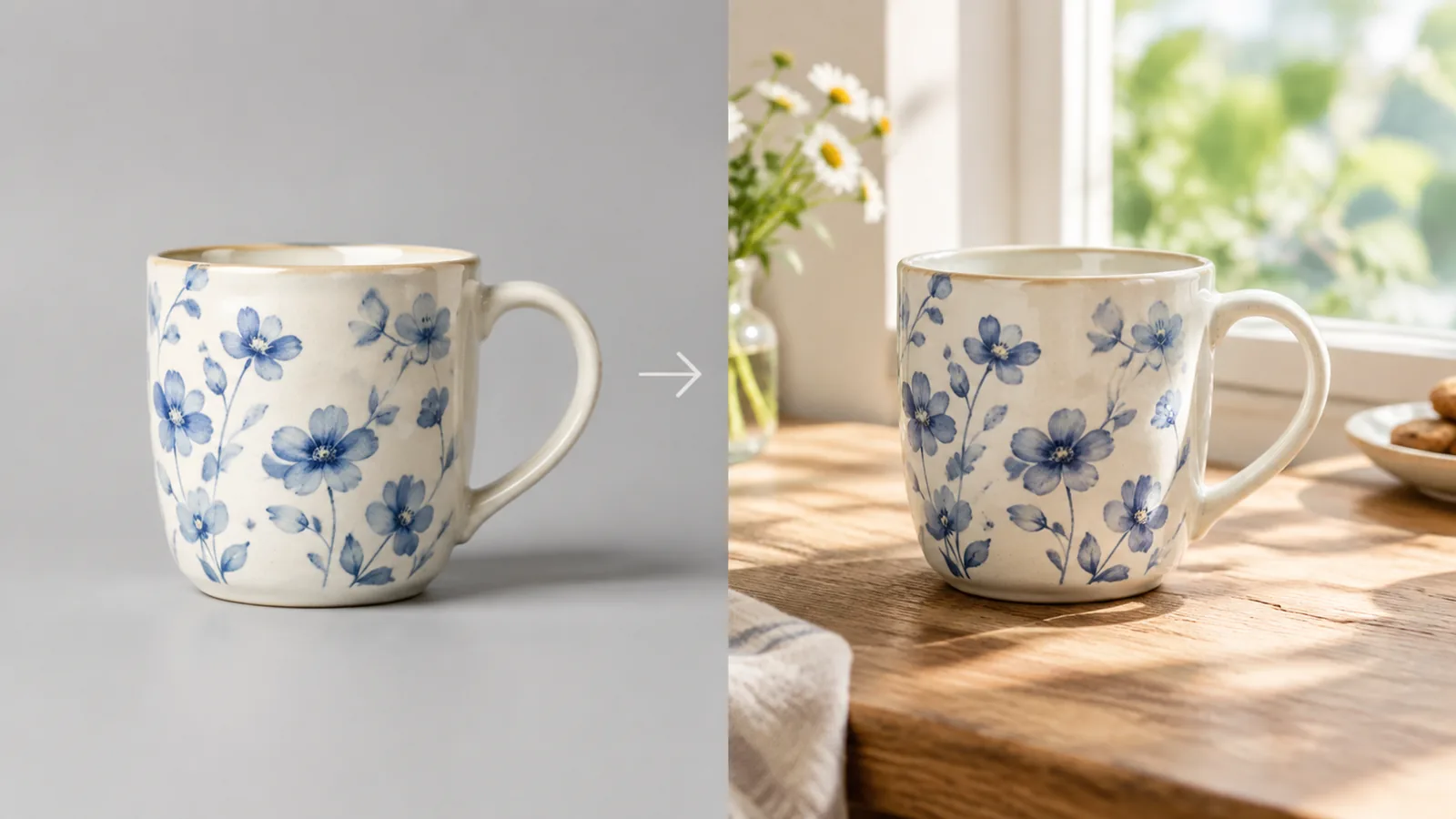
换背景这件事对新手来说门槛比想象中低:上传一张商品图,选一种配景方式,点生成。不需要抠图、不需要懂图层,也不需要写提示词。第一次完整走完一遍大约几分钟,下面把路径拆开讲清楚。
先明确它做的是什么:把商品放进新场景,商品本身不变。这是它和"重新生成一张商品图"的根本区别——商品的形状、颜色、结构都保持原样,变的只有它身处的环境。理解这一点,后面所有选择都好判断了。
第一步:准备一张商品图
只要 1 张,是必填的唯一素材。标准不高,但有三条是硬的:
- 商品完整,不被裁切、不被手遮挡;
- 主体清晰,建议 1000×1000 像素以上;
- 背景越干净越好,白底或纯色底最省事。
背景杂乱的实拍图也能用,但原背景里的物件有时会被当成商品的一部分带进新场景。新手第一次做,优先挑一张白底图练手。
第二步:选配景方式(4 选 1)
这是整个流程里最需要决定的一步,一共四档:
| 方式 | 你要做什么 | 适合谁 |
|---|---|---|
| 自动配景(默认) | 什么都不用做 | 第一次用、不确定要什么场景 |
| 从场景库选 | 从现成场景里挑一个 | 想要具体风格但说不清楚 |
| 上传场景图 | 传一张你要的环境照片 | 已有品牌视觉或参考图 |
| 自定义描述 | 用一句话描述想要的场景 | 场景明确、库里没有 |
新手的推荐顺序是:先跑一次自动配景看效果,再用场景库微调。 自动配景会根据商品本身推断合适的环境——马克杯配餐桌、护肤品配洗手台——多数情况下直接可用,也能帮你快速建立"这个功能大概能做到什么程度"的预期。
自定义描述也不难,写清环境 + 承托面 + 氛围三件事就够了,比如"北欧风客厅,浅木色边几上,午后自然光"。不用写"高质量"“精美"这类词,没有作用。
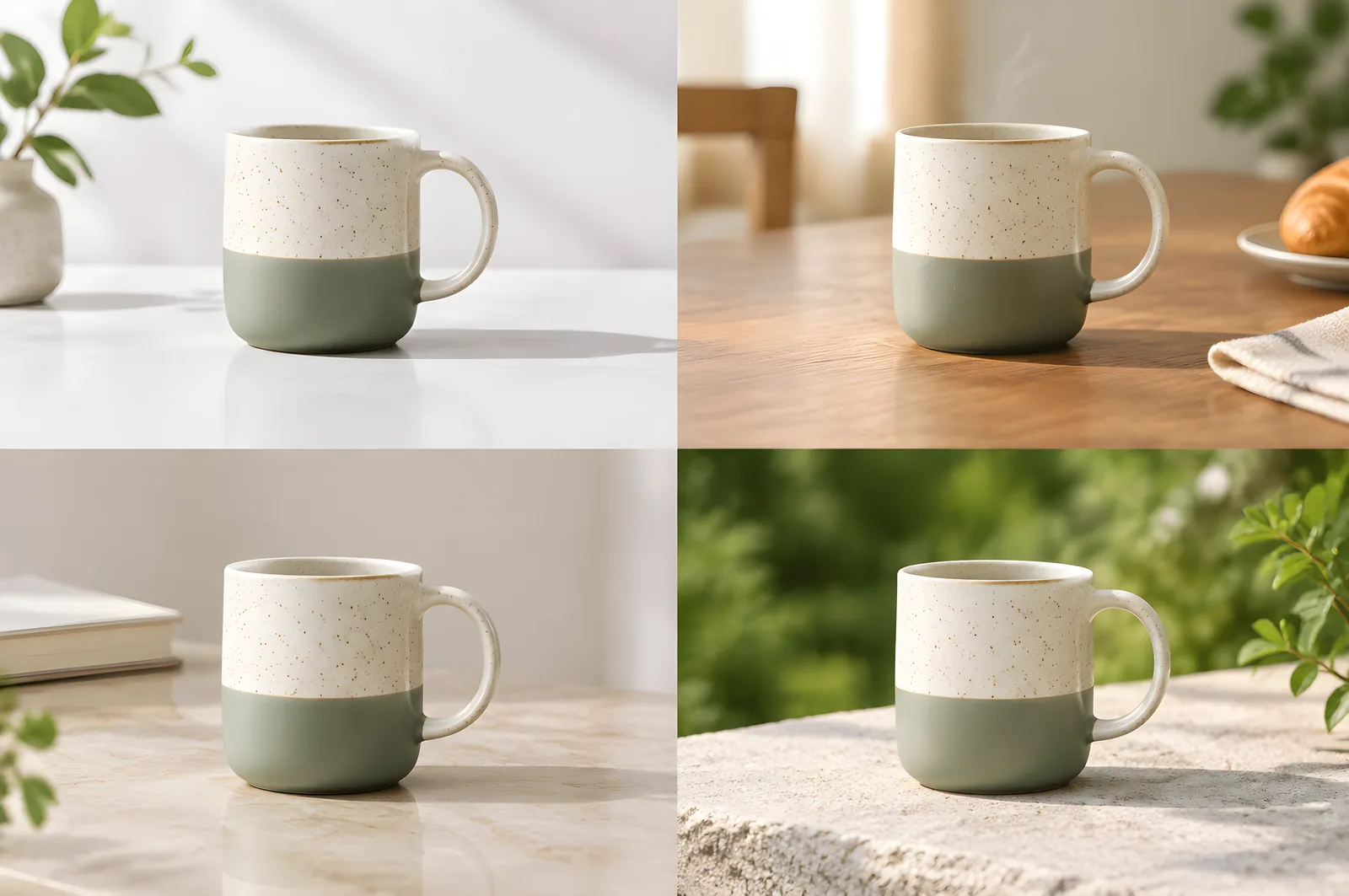
第三步:定光线(3 选 1)
- 跟随场景:让光线和所选场景保持一致,最稳妥,新手默认选它;
- 柔光:均匀、阴影淡,适合浅色商品、护肤品、母婴类;
- 强光影:明暗对比强,适合金属、玻璃、需要质感的商品。
选完就可以生成了。
新手最容易踩的三个坑
- 拿缺角的图当原图。 商品被手挡住一半、边缘被裁掉,模型会自行补全看不见的部分,补出来的形状和实物对不上。这是返工率最高的一条,上传前把图放大看一遍边缘。
- 指望它顺便修改商品。 想让杯子换个颜色、想让包上的 logo 变清楚——这些不是换场景该做的事,它只换环境。商品本身要改,走别的功能。
- 场景和商品不搭。 给厚外套配沙滩场景、给厨房用具配办公桌,画面技术上没问题,但转化会很差。场景的作用是暗示使用情境,选错了等于选错了客群。
新手阶段还有个省事的做法:先用自动配景一次出几张,从里面挑一张接近的,再用自定义描述往那个方向靠,比一开始就绞尽脑汁写描述高效得多。
第一次上手,建议按这个顺序练
新手最怕的是"生成了一堆图,但说不清哪张好、为什么好”。按下面的顺序练一遍,两三轮就能建立判断力:
- 第一轮:一张白底图 + 自动配景 + 跟随场景。 什么都不调,先看基线效果,记住它默认会给你什么。
- 第二轮:同一张图,换成场景库里三个不同风格。 对比着看,你会很快发现同一个商品在不同环境下"像多少钱的东西"——这是场景真正在做的事。
- 第三轮:挑出最接近的那一版,用自定义描述微调一句话。 比如把"木质桌面"改成"深色胡桃木桌面",看看描述的颗粒度能带来多大变化。
- 第四轮:故意选一个不合适的光线档。 给磨砂质感的商品选强光影,看它怎么坏掉。知道边界在哪,比只知道怎么做对更有用。
四轮跑完,你对这个功能的能力边界就有数了,之后再上真实 SKU 不会浪费点数。
验收时看三个地方就够:商品边缘有没有毛刺或被吃掉一小块、商品底部有没有和承托面贴合的接触阴影、商品颜色和原图一不一致。这三项都过,图就可用;任何一项不过,换档重来比后期修图快。
什么时候不该用它
如果你手上根本没有一张干净的商品图,应该先解决"有没有图"的问题——用 PixGT 流光AI 的商品套图从一张白底图生成整套主图,里面本来就包含白底图和场景展示模块,做完再来谈换场景。换场景的定位是已有商品图、只想换环境时的省事工具。
FAQ
Q:需要先抠图吗? 不需要。直接上传原图即可,主体识别由系统完成。
Q:一次能传几张商品图? 1 张。想给多个商品做,逐个跑。
Q:生成的图能直接上架吗? 技术上可以,但建议先放大检查商品边缘和接触阴影。各平台对 AI 生成内容的标识要求不同,以平台最新公告为准。
Q:商品的颜色会变吗? 正常情况不会。如果出现明显色偏,多半是所选光线档和商品材质冲突,换成"跟随场景"再试。
Q:和商品套图里的"场景展示"模块有什么区别? 套图的场景展示是整套图的一部分,风格与其他模块统一;换场景是针对单张图的独立操作,更适合已有图的二次利用。想比较两条路线的成本,可参考家居百货商品套图有免费工具吗?几个方案的真实对比。